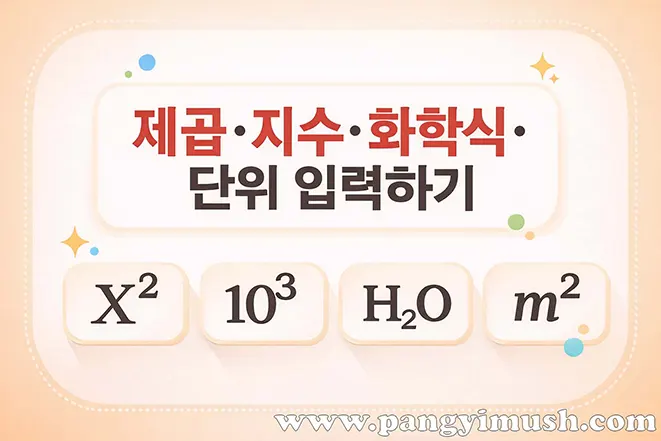
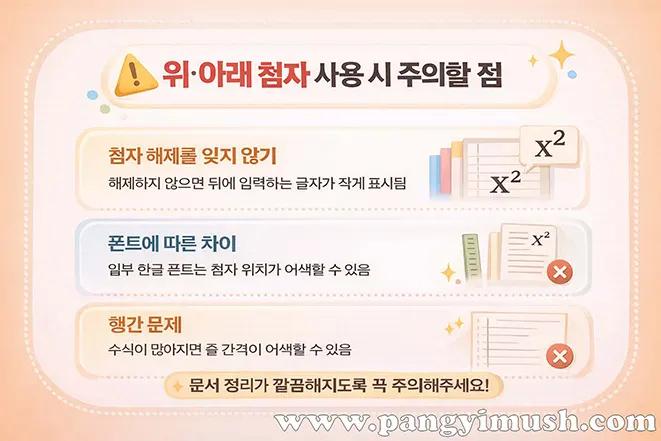
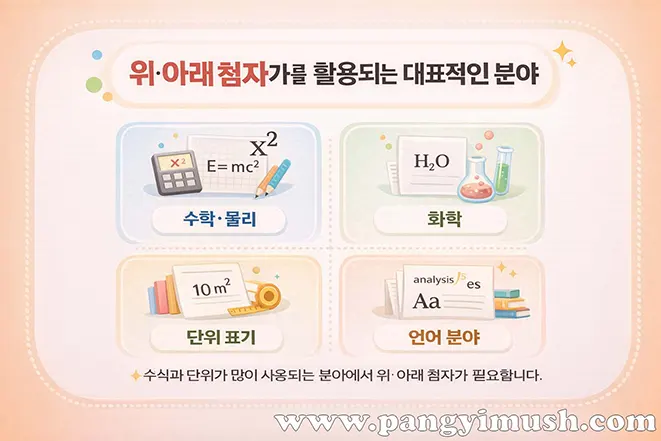
파워포인트에서 위 첨자와 아래 첨자를 활용해 제곱, 지수, 화학식, 단위를 정확하게 입력하는 방법 파워포인트 위 첨자 아래 첨자 사용법 완전 정리 – 제곱 지수 화학식 단위 입력하기 Post author:pangyimush Post published:2025년 12월 18일 Post category:파워포인트 Post comments:0 Comments Table of Contents Toggle 제곱·지수·화학식·단위 입력하기위 첨자와 아래 첨자란 무엇인가?위·아래 첨자를 꼭 사용해야 하는 이유파워포인트에서 위·아래 첨자 기능 위치홈 탭에서 아이콘 사용단축키로 빠르게 입력하는 방법숫자 제곱 입력하기(위 첨자) - 입력 전에 단축키 적용지수 표현 입력하기(위 첨자) - 입력 전에 단축키 적용화학식 입력 예시 (아래 첨자) - 입력 전에 단축키 적용H₂O 입력 방법CO₂ 입력 방법단위 표현 입력하기 (cm², m² 등)(위 첨자) - 입력 전에 단축키 적용cm² 입력 예시m³ 입력 예시위·아래 첨자 사용 시 주의할 점첨자 해제를 잊지 않기폰트에 따른 차이행간 문제위·아래 첨자가 활용되는 대표적인 분야마무리하며외부 참고 링크 (공식/도움말)Microsoft Support 공식Wiktionary / Wikipedia 개념함께 보면 좋은 글 제곱·지수·화학식·단위 입력하기 파워포인트로 문서를 작성하다 보면 숫자나 문자를 위나 아래로 올려서 표현해야 하는 상황을 자주 만나게 됩니다.(파워포인트 위 첨자 아래 첨자)대표적인 예로는 수학의 제곱과 지수, 화학식, 물리 단위, 면적과 부피 표현 등이 있습니다.하지만 이런 표현을 정확하게 입력하지 않고그냥 글자 크기를 줄이거나 위치를 억지로 맞추면문서가 어색해 보이고, 전문성도 크게 떨어지게 됩니다.이 글에서는 파워포인트에서위 첨자(Superscript)와 아래 첨자(Subscript) 기능을 이용해수학식·화학식·단위를 정확하고 깔끔하게 입력하는 방법을처음 사용하는 분도 이해할 수 있도록 자세히 정리해 보겠습니다. 위 첨자와 아래 첨자란 무엇인가? 위 첨자(Superscript) 위 첨자는 글자나 숫자가 기준선보다 위쪽에 작게 표시되는 형식입니다.주로 다음과 같은 경우에 사용됩니다.숫자의 제곱·세제곱 (x², m²)지수 표현 (10³, e⁻ˣ)각주 번호 (¹, ²)수학·과학 기호 아래 첨자(Subscript) 아래 첨자는 글자나 숫자가 기준선보다 아래쪽에 작게 표시되는 형식입니다.대표적인 사용 예시는 다음과 같습니다.화학식 (H₂O, CO₂)화학 반응식 계수수학 기호 일부물리·화학 기호이 두 기능은 단순한 꾸미기 옵션이 아니라의미 전달을 정확하게 하기 위한 필수 기능입니다. 위·아래 첨자를 꼭 사용해야 하는 이유 위·아래 첨자를 사용하지 않고일반 글자 크기로 제곱이나 화학식을 입력하면다음과 같은 문제가 발생합니다.제곱인지 일반 숫자인지 헷갈림수식이 틀린 것처럼 보임문서 전체의 완성도가 낮아짐보고서·발표 자료에서 신뢰도 하락예를 들어,H2O → 화학적으로 잘못된 표현cm2 → 면적인지 숫자인지 혼동x2 → 제곱인지 변수인지 불명확이 때문에수학, 화학, 물리, 기술 문서에서는 위·아래 첨자 사용이 필수입니다. 파워포인트에서 위·아래 첨자 기능 위치 홈 탭에서 아이콘 사용첨자로 만들 글자를 선택합니다.상단 메뉴에서 홈(Home) 탭 클릭글꼴 그룹에서위 첨자: X² 아이콘아래 첨자: X₂ 아이콘 클릭아이콘을 다시 누르면 첨자가 해제됩니다. 단축키로 빠르게 입력하는 방법 실제로 가장 많이 사용하는 방법은 단축키입니다.위 첨자: Ctrl + Shift + =아래 첨자: Ctrl + =단축키를 이용하면타이핑 흐름을 끊지 않고 빠르게 수식을 작성할 수 있습니다. 숫자 제곱 입력하기(위 첨자) - 입력 전에 단축키 적용 예: 10²10 입력Ctrl + Shift + =2 입력다시 Ctrl + Shift + = 눌러 해제 지수 표현 입력하기(위 첨자) - 입력 전에 단축키 적용 예: e⁻ˣe 입력Ctrl + Shift + =-x 입력해제수학·공학 관련 발표 자료에서는 이 방법이 매우 자주 사용됩니다. 화학식 입력 예시 (아래 첨자) - 입력 전에 단축키 적용 H₂O 입력 방법H 입력Ctrl + =2 입력Ctrl + = 눌러 해제O 입력CO₂ 입력 방법C 입력O 입력Ctrl + =2 입력해제이렇게 입력하면교과서나 논문에서 사용하는 것과 동일한 화학식 표현이 됩니다. 단위 표현 입력하기 (cm², m² 등)(위 첨자) - 입력 전에 단축키 적용 면적이나 부피를 표현할 때위 첨자는 거의 필수입니다.cm² 입력 예시cm 입력Ctrl + Shift + =2 입력해제m³ 입력 예시m 입력Ctrl + Shift + =3 입력해제단위를 정확히 표현하면문서의 신뢰도와 가독성이 크게 향상됩니다. 위·아래 첨자 사용 시 주의할 점 첨자 해제를 잊지 않기첨자를 입력한 뒤 해제하지 않으면뒤에 입력하는 모든 글자가 작게 표시됩니다.입력 후에는 반드시 단축키를 다시 눌러 해제하세요.폰트에 따른 차이일부 한글 폰트는 첨자 위치가 어색할 수 있습니다.이 경우 기본 폰트나 가독성이 좋은 폰트를 사용하는 것이 좋습니다.행간 문제수식이 많아지면 줄 간격이 어색해질 수 있으므로필요에 따라 행간을 약간 조정해 주는 것이 좋습니다. 위·아래 첨자가 활용되는 대표적인 분야 수학: 제곱, 지수, 미분 기호화학: 화학식, 반응식물리: 단위, 공식기술 문서: 면적·부피·지수 단위보고서: 각주 번호발표 자료: 전문 용어 표현이 기능을 제대로 사용할 줄 알면파워포인트 문서의 완성도가 확연히 달라집니다. 마무리하며 파워포인트의 위 첨자와 아래 첨자 기능은단순한 옵션처럼 보이지만문서의 전문성과 정확성을 결정하는 핵심 기능입니다.수학식, 화학식, 단위 표현을 정확하게 입력하는 것만으로도발표 자료와 보고서의 신뢰도가 크게 올라갑니다.이 글과 함께영상 설명란에 있는 유튜브 영상도 참고하시면실제 화면을 보면서 더 쉽게 이해하실 수 있습니다.작은 기능 하나라도 정확하게 사용하는 습관이완성도 높은 문서를 만드는 가장 빠른 길입니다. 외부 참고 링크 (공식/도움말) 위 첨자·아래 첨자 기능을 더 정확히 이해하고 싶다면, 아래 공식 문서를 함께 참고해 보세요. External Links Microsoft Support 공식 오피스(Office)에서 위 첨자/아래 첨자를 적용하는 기본 방법을 공식 도움말로 확인할 수 있습니다. 공식 문서 열기 ↗ Wiktionary / Wikipedia 개념 ‘Superscript’와 ‘Subscript’의 개념(용어 정의, 사용 예)을 빠르게 이해하기 좋은 참고 페이지입니다. 개념 설명 보기 ↗ ※ 외부 링크는 새 창에서 열리도록 설정되어 있습니다. 함께 보면 좋은 글 Internal Link 파워포인트 문서를 더 깔끔하고 효율적으로 작성하고 싶다면 기본 설정을 먼저 정리해 두는 것이 좋습니다. 아래 글에서는 파워포인트 기본 옵션과 자주 사용하는 초기 설정을 한 번에 정리해 두었습니다. 파워포인트 기본 설정 정리 글 보러가기 → Tags: cm2 입력, CO2 입력, H2O 입력, m2 입력, PPT, PPT 기초, PPT 제곱, PPT 지수, 단위 입력, 문서 작성, 아래첨자, 위첨자, 파워포인트, 파워포인트 기능, 파워포인트 첨자, 화학식 입력 Read more articles Previous Post파워포인트 기본 설정 완벽 가이드 – 도형과 글자체를 매번 수정하지 말고 한 번에 세팅하기 Next Post파워포인트 이미지 삽입하는 가장 효율적인 방법 – 도형에 딱 맞게 넣는 법까지 You Might Also Like 파워포인트 슬라이드 마스터 사용법 – 일관된 디자인의 핵심(예제 파일 제공) 2025년 05월 17일 파워포인트 이미지 삽입하는 가장 효율적인 방법 – 도형에 딱 맞게 넣는 법까지 2026년 01월 27일 파워포인트 기본 설정 완벽 가이드 – 도형과 글자체를 매번 수정하지 말고 한 번에 세팅하기 2025년 10월 27일 답글 남기기 응답 취소CommentEnter your name or username to comment Enter your email address to comment Enter your website URL (optional) 다음 번 댓글 작성을 위해 이 브라우저에 이름, 이메일, 그리고 웹사이트를 저장합니다.
Wiktionary / Wikipedia 개념 ‘Superscript’와 ‘Subscript’의 개념(용어 정의, 사용 예)을 빠르게 이해하기 좋은 참고 페이지입니다. 개념 설명 보기 ↗