
Table of Contents
Toggle엑셀 SUBTOTAL 함수 완전 정복 – 숨겨진 행을 무시하고 정확한 합계 구하기
엑셀에서 데이터를 정리하다 보면 SUM 함수로 계산한 값이 정확하지 않게 보이는 경험, 한 번쯤 해보셨을 겁니다. 특히 필터로 데이터를 일부 숨기거나 행을 직접 숨겼을 때 이런 문제가 자주 발생하죠.
이럴 때 필요한 것이 바로 SUBTOTAL 함수입니다.
이 글에서는 SUBTOTAL 함수의 기본 개념, 함수 번호의 의미, 실무 활용 예시, 그리고 SUM 함수와의 차이점까지 자세히 정리해 드리겠습니다.
SUBTOTAL 함수란?
SUBTOTAL 함수는 데이터의 합계, 평균, 개수 등 요약 작업을 할 때 사용되는 함수로,
특징은 숨겨진 행을 포함할지 여부를 선택할 수 있다는 점입니다.
또한, 필터를 적용하면 자동으로 숨겨진 값은 제외하고 계산합니다.
기본 구문
![엑셀 SUBTOTAL 함수의 기본 구문을 설명하는 이미지로, =SUBTOTAL(function_num, range1, [range2], …) 형식이 표시되어 있다](https://www.pangyimush.com/wp-content/uploads/2025/08/subtotal-function-syntax-guide.webp)
=SUBTOTAL(function_num, range1, [range2], …)
| 인수 | 설명 |
|---|---|
function_num |
사용할 계산 방식의 번호 (합계, 평균, 개수 등) |
range1 |
계산할 범위 |
[range2] |
(선택) 추가 범위 지정 가능 |
function_num 번호표
| 번호 | 숨김 행 포함 | 숨김 행 무시 | 기능 이름 | 설명 |
|---|---|---|---|---|
| 1 | ✅ | ❌ | AVERAGE | 평균 구하기 |
| 2 | ✅ | ❌ | COUNT | 숫자 개수 세기 |
| 3 | ✅ | ❌ | COUNTA | 데이터 개수 세기 |
| 4 | ✅ | ❌ | MAX | 최대값 |
| 5 | ✅ | ❌ | MIN | 최소값 |
| 6 | ✅ | ❌ | PRODUCT | 곱 구하기 |
| 7 | ✅ | ❌ | STDEV | 표본 표준편차 |
| 8 | ✅ | ❌ | STDEVP | 전체 표준편차 |
| 9 | ✅ | ❌ | SUM | 합계 구하기 |
| 10 | ✅ | ❌ | VAR | 표본 분산 |
| 11 | ✅ | ❌ | VARP | 전체 분산 |
| 101~111 | ❌ | ✅ | (동일 기능) | 숨겨진 행 무시하고 계산 |
예시 :
=SUBTOTAL(9, A2:A100) → 합계(숨겨진 행 포함)
=SUBTOTAL(109, A2:A100) → 합계(숨겨진 행 무시)
이 표는 엑셀 SUBTOTAL 함수에서 사용되는 function_num 번호의 의미를 정리한 것입니다.function_num은 어떤 계산을 할지 선택하는 번호이며, 숨겨진 행을 포함할지 여부도 번호에 따라 다르게 동작합니다.
- 1~11번은 숨겨진 행을 포함하여 계산합니다.
예: 필터로 숨긴 행도 계산에 포함됩니다. - 101~111번은 숨겨진 행을 무시하고 계산합니다.
예: 필터나 직접 숨긴 행은 제외하고 계산됩니다.
| 번호 범위 | 특징 |
|---|---|
| 1~11 | SUM처럼 모든 데이터 포함 |
| 101~111 | 필터 등으로 숨긴 행 제외 |
예를 들어,
=SUBTOTAL(9, A2:A100)
은 SUM 기능을 수행하지만 숨겨진 행도 포함한 합계를 계산합니다.
반면,
=SUBTOTAL(109, A2:A100)
은 SUM 기능을 수행하면서도 숨겨진 행을 무시하고 계산합니다.
💡 Tip:
엑셀에서 자동 필터를 자주 사용하는 경우, 100 이상 번호를 사용하면 시각적으로 보이는 데이터만 합산되므로 훨씬 유용합니다.
SUM 함수 vs SUBTOTAL 함수
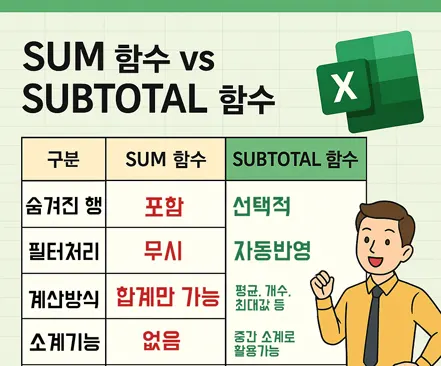
| 구분 | SUM 함수 | SUBTOTAL 함수 |
|---|---|---|
| 숨겨진 행 | 포함 | 선택적 (번호로 제어) |
| 필터 처리 | 무시 | 자동 반영 (숨긴 행 제외) |
| 계산 방식 | 합계만 가능 | 평균, 개수, 최대값 등 11가지 요약 가능 |
| 소계 기능 | 없음 | 중간 소계로 활용 가능 |
엑셀에서 합계를 구할 때 가장 많이 쓰는 함수는 SUM입니다.
하지만 숨겨진 행을 제외하거나 필터로 걸러진 데이터만 합산하고 싶을 때는 SUM 함수만으로는 부족합니다.
이럴 때 활용할 수 있는 함수가 바로 SUBTOTAL 함수입니다.
| 비교 항목 | SUM 함수 설명 | SUBTOTAL 함수 설명 |
|---|---|---|
| 숨겨진 행 포함 여부 | 무조건 포함합니다. 숨긴 행도 모두 계산 대상에 포함됩니다. | function_num 값에 따라 포함 여부를 선택할 수 있습니다. (예: 9 vs 109) |
| 필터 처리 | 필터로 숨긴 데이터도 계산되므로 정확한 결과를 기대하기 어렵습니다. | 필터로 숨긴 데이터는 자동으로 제외되며, 실시간으로 변경 반영됩니다. |
| 계산 기능 | 단순한 합계만 가능합니다. | 평균, 개수, 최대값, 최소값 등 11가지 요약 계산을 지원합니다. |
| 소계 기능 | 사용할 수 없습니다. | 그룹별 소계를 계산할 수 있어 데이터 > 소계 기능과 함께 자주 사용됩니다. |
💡 정리하면,
- 단순 합계 계산:
SUM() - 필터 반영, 소계 계산, 숨김 행 무시 등 조건부 합계:
SUBTOTAL()
따라서 실무에서는 SUBTOTAL 함수가 더 유연하고 똑똑한 선택이 될 수 있습니다.
상황에 따라 적절히 선택해서 사용해 보세요!
실무 활용 예제
✔️ 필터를 적용한 합계 계산
기능: 필터로 숨겨진 행은 제외하고 합계 계산
활용: 매출 데이터에서 특정 지역, 제품군만 필터링 후 합계 구할 때 유용
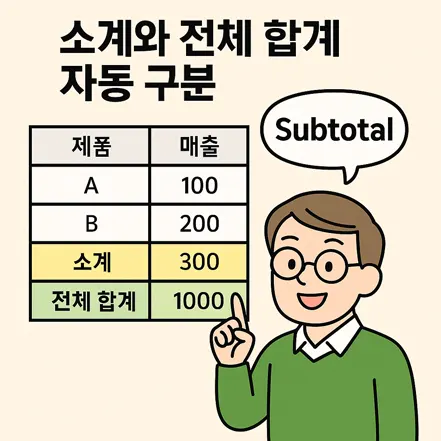
✔️ 소계와 전체 합계 자동 구분
| 제품 | 매출 |
|---|---|
| A | 100 |
| A | 200 |
| B | 300 |
| B | 400 |
활용: 데이터 > 소계 기능을 통해 각 그룹별 소계가 자동 계산되며, 이때 SUBTOTAL 함수가 내부적으로 사용됩니다.
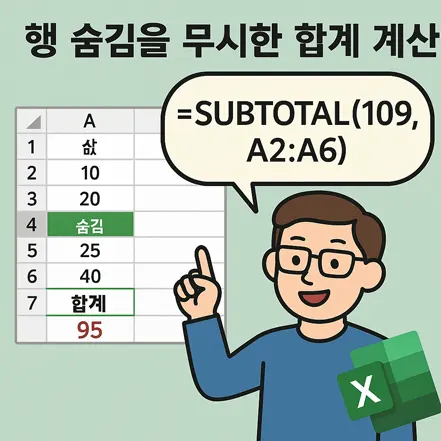
✔️ 행 숨김을 무시한 합계 계산
=SUBTOTAL(109, A2:A20) → 숨김 무시
설명: 직접 행을 숨긴 경우, 109처럼 100 이상의 번호를 사용해야 숨겨진 행을 제외한 합계를 계산할 수 있습니다.
주의할 점

- SUBTOTAL 함수는 병합 셀에서는 예기치 않은 결과를 낼 수 있으니 주의하시기 바랍니다.
SUBTOTAL 함수 안에 다른 SUBTOTAL이 있는 경우는 중복 계산되지 않습니다.SUBTOTAL은 테이블 형식에서도 자동으로 계산 행에 사용됩니다.
관련 함수 함께 쓰기

✔️ 조건부 합계
조건이 충족되지 않으면 빈 셀("")로 처리되어 조건별 합계를 구분할 수 있습니다.
✔️ 여러 조건 필터와 함께 사용
SUBTOTAL(109, 범위)를 사용하면 A 항목에 해당하는 데이터만 합계 계산에 포함됩니다.
마무리하며 – SUM보다 똑똑한 요약 함수
엑셀에서 SUM 함수만 사용하다 보면 숨어 있는 데이터까지 계산되어 엉뚱한 결과가 나오는 경우가 있습니다.
그럴 때 SUBTOTAL 함수는 숨겨진 행을 제어하면서도 다양한 계산 기능을 제공하기 때문에 실무에서 매우 강력한 도구가 됩니다.
단순 합계뿐만 아니라, 필터와 소계를 자주 사용하는 데이터 분석 업무에서는 SUBTOTAL 함수 사용이 필수라고 할 수 있습니다.
🔗 SUBTOTAL 함수 더 알아보기
- Microsoft 공식 SUBTOTAL 함수 설명 공식 가이드
📘 사칙연산과 일상생활의 연결
SUBTOTAL 함수처럼 숫자 계산을 다룰 때, 사칙연산(+, -, ×, ÷)의 원리를 이해하는 것도 중요합니다.
아래 링크에서 엑셀 함수와 기호로 사칙연산을 일상 속 예시로 쉽게 설명한 글을 확인해 보세요!