
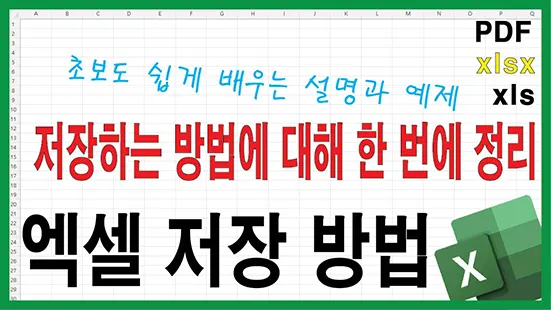
엑셀을 사용하다 보면 누구나 한 번쯤 이런 경험을 합니다.
👉 “저장했는데 파일 어디 갔어요?”
👉 “xlsx랑 xls 뭐가 다른 거죠?”
👉 “PDF로 저장은 어떻게 하나요?”
이 글에서는
엑셀 저장 방법의 모든 기초를 한 번에 정리해 드립니다.
초보자 기준에서 가장 많이 헷갈리는 부분인
✔ 파일 위치
✔ 저장 방식
✔ 파일 형식
✔ PDF 저장
✔ 자동 저장
까지 실무 기준으로 쉽게 설명하겠습니다.
Table of Contents
Toggle📁 1. 엑셀 저장했는데 파일 어디 갔을까요?

엑셀 초보자들이 가장 많이 하는 질문입니다.
👉 “저장 버튼 눌렀는데 파일이 안 보여요”
이 문제의 원인은 단 하나입니다.
✔ 저장 위치를 확인하지 않았기 때문입니다
📌 기본 저장 위치
엑셀은 기본적으로 다음 위치에 저장됩니다:
- 문서 폴더 (Documents)
- 최근 작업 폴더
- OneDrive (클라우드 저장)
📌 저장 위치 확인 방법
👉 경로:
파일 → 다른 이름으로 저장 → 찾아보기
여기서 현재 파일이 어디에 저장되는지 확인할 수 있습니다.
🔥 핵심 팁 (매우 중요)
👉 저장할 때 반드시 폴더를 직접 지정하세요
예:
- 바탕화면
- 작업 폴더
- 프로젝트 폴더
📌 이 습관 하나로
“파일 못 찾는 문제”는 완전히 해결됩니다.
💾 2. 엑셀 저장 방법 (Ctrl + S)
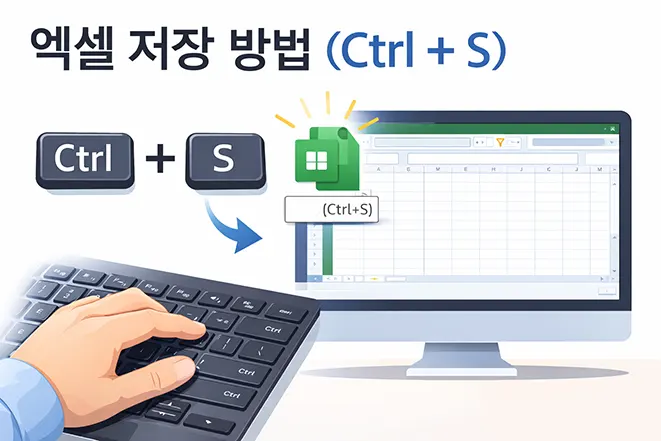
엑셀에서 가장 기본적인 저장 방법입니다.
👉 단축키:
Ctrl + S
📌 특징
- 기존 파일을 덮어쓰기
- 빠르게 저장 가능
- 작업 중 수시 저장에 필수
⚠️ 주의
👉 Ctrl + S는 “덮어쓰기”입니다
즉,
- 이전 내용이 사라질 수 있음
- 실수 복구 어려움
🔥 추천 습관
👉 중요한 작업은 반드시:
✔ 다른 이름으로 저장 활용
📂 3. 다른 이름으로 저장 완벽 이해
엑셀에서 가장 중요한 기능 중 하나입니다.
저장과 다른 이름으로 저장, 무엇이 다를까요?
엑셀 파일을 안전하게 관리하려면 두 기능의 차이를 정확히 이해하는 것이 중요합니다.
| 기능 | 설명 |
|---|---|
| 저장 | 현재 작업 중인 파일에 그대로 덮어쓰기 하는 방식입니다. 기존 파일을 계속 이어서 수정할 때 사용합니다. |
| 다른 이름으로 저장 | 기존 파일은 그대로 두고, 새로운 이름의 파일을 따로 생성하는 방식입니다. 원본 보관이나 버전 관리에 매우 유용합니다. |
팁: 중요한 문서를 수정할 때는 먼저 다른 이름으로 저장을 사용하면 원본 파일을 안전하게 보관할 수 있습니다.
📌 사용 상황
예:
- 보고서 수정
- 견적서 변경
- 버전 관리
🔥 실무 꿀팁
파일명 이렇게 관리하세요:
- 보고서_v1
- 보고서_v2
- 보고서_최종
- 보고서_최종_수정
👉 이렇게 하면
파일 관리가 매우 쉬워집니다.
📄 4. xlsx vs xls 차이 쉽게 이해하기
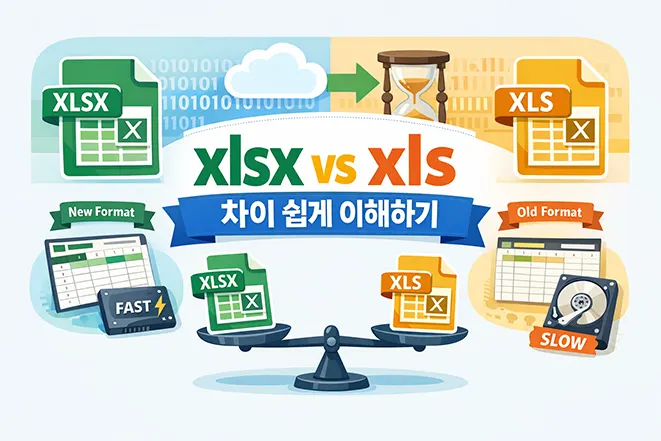
엑셀에서 매우 많이 헷갈리는 부분입니다.
📌 xlsx (기본 형식)
✔ 최신 엑셀 형식
✔ 용량 작음
✔ 기능 제한 없음
✔ 현재 표준
👉 대부분의 경우 이걸 사용하면 됩니다
📌 xls (구버전 형식)
✔ 엑셀 2003 이전 형식
✔ 오래된 시스템 호환용
✔ 일부 기능 제한 있음
📌 정리
👉 특별한 이유 없으면 무조건:
✔ xlsx 사용
⚠️ 언제 xls를 쓰나요?
👉 상대방이 구버전 엑셀을 사용하는 경우
📑 5. 엑셀 PDF 저장 방법
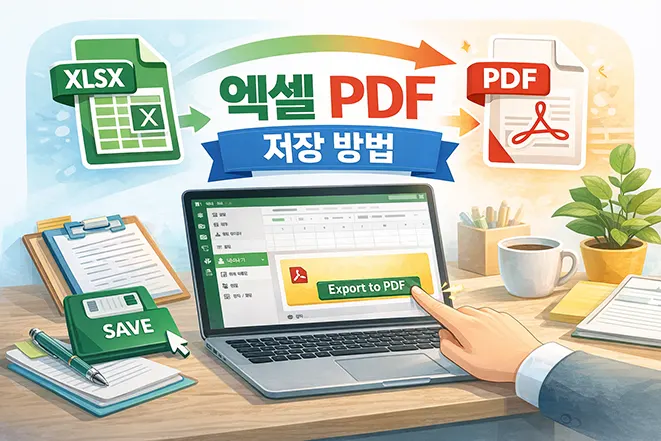
보고서나 제출용 파일에서는 매우 중요합니다.
📌 저장 방법
파일 → 다른 이름으로 저장 → 파일 형식 → PDF 선택
📌 PDF의 장점
✔ 수정 불가능 (보안)
✔ 서식 유지
✔ 모든 기기에서 열림
🔥 추천 상황
- 제출용 문서
- 견적서
- 계약서
- 보고서
👉 PDF 저장은 실무에서 필수입니다.
🔄 6. 엑셀 자동 저장 & 복구 기능
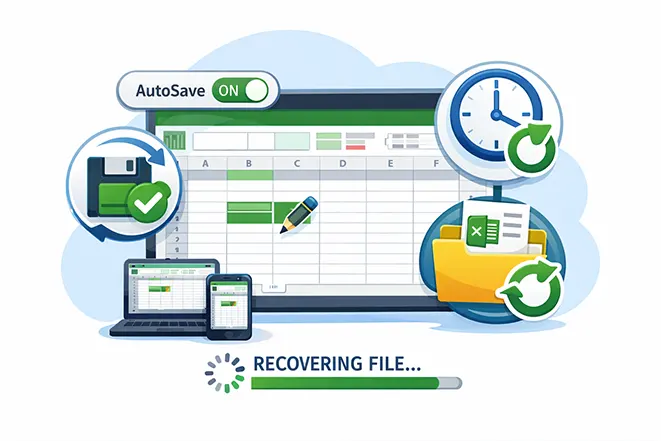
작업 중 갑자기 꺼지는 상황…
👉 누구나 한 번은 경험합니다.
📌 자동 복구 기능
엑셀은 자동으로 파일을 저장합니다.
📌 확인 방법
파일 → 정보 → 통합 문서 관리
📌 자동 저장 설정
옵션 → 저장 → 자동 복구 간격 설정
👉 추천:
✔ 5분 또는 10분
🔥 핵심
👉 자동 저장은 “보험”입니다
하지만
👉 수동 저장(Ctrl + S) 습관이 더 중요합니다
🔁 7. 엑셀 파일 관리 꿀팁

엑셀을 잘 쓰는 사람은
파일 관리부터 다릅니다.
.
📌 1. 폴더 구조 만들기
예:
- 엑셀_작업
- 2025
- 보고서
- 견적서
📌 2. 파일명 규칙
👉 규칙을 만들면 검색이 쉬워집니다
예:
- 2025_매출보고서
- 고객관리_리스트
- 견적서_홍길동
📌 3. 버전 관리
👉 덮어쓰기 대신 버전 관리
📌 4. 중요한 파일 백업
👉 USB / 클라우드 활용
🎯 마무리

엑셀에서 “저장”은 단순한 기능이 아닙니다.
👉 업무의 안정성과 직결됩니다.
📌 오늘 핵심 정리
✔ 파일 위치 반드시 확인
✔ Ctrl + S는 덮어쓰기
✔ 다른 이름으로 저장 적극 활용
✔ xlsx 기본 사용
✔ PDF 저장 활용
✔ 자동 저장 설정 확인
엑셀 저장 관련 공식 문서 바로가기
엑셀 저장, 자동 저장, 파일 형식 차이 등을 더 자세히 확인하고 싶다면 아래의 마이크로소프트 공식 문서를 참고해 보세요.
참고: 외부 링크는 새 창에서 열리도록 설정되어 있어, 현재 글을 닫지 않고도 공식 자료를 함께 확인할 수 있습니다.
📌 함께 보면 좋은 엑셀 기초 글
엑셀 저장 방법을 이해했다면, 행과 열의 개념도 함께 알아두면 엑셀 사용이 훨씬 쉬워집니다.
💡 Tip: 엑셀은 기본 개념(행, 열, 셀)을 이해하면 이후 기능 학습 속도가 훨씬 빨라집니다.