You are currently viewing 엑셀 입문자를 위한 정리 – 행 열 선택, 삽입, 삭제, 자동 너비 맞춤, 숨기기, 고정 창까지
엑셀 초보자를 위한 행과 열 조작 핵심 기능 한눈에 정리

엑셀 입문자를 위한 정리 – 행 열 선택, 삽입, 삭제, 자동 너비 맞춤, 숨기기, 고정 창까지

엑셀을 처음 배우는 분들은 보통 함수부터 공부하려고 합니다.
하지만 실제로 작업을 하다 보면 함수보다 더 자주 사용하는 기능이 있습니다.

바로 행과 열을 다루는 기본 조작 기능입니다.

행 열 선택은 데이터를 추가하고, 정리하고, 화면을 보기 좋게 만드는 모든 과정에서
행과 열 조작은 반드시 필요합니다.

이 글에서는 엑셀 초보자라면 반드시 알아야 할
행과 열 관련 핵심 기능을 하나씩 쉽게 설명해 드리겠습니다.

📌 2. 행과 열 선택 방법 (가장 기본이지만 가장 중요)

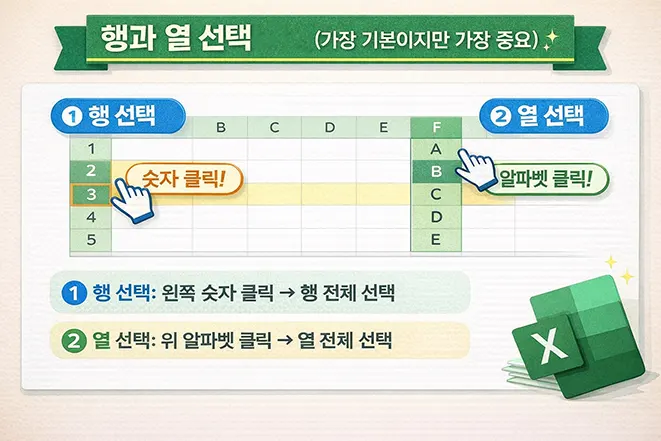
엑셀에서 행은 왼쪽 숫자를 클릭해 선택하고 열은 위쪽 알파벳을 클릭해 선택하는 방법을 설명하는 이미지

엑셀 작업 속도를 좌우하는 핵심입니다.

✅ 행 선택

왼쪽의 숫자 영역을 클릭하면
해당 행 전체가 선택됩니다.

👉 예: 3을 클릭 → 3행 전체 선택


✅ 열 선택

위쪽 알파벳을 클릭하면
해당 열 전체가 선택됩니다.

👉 예: B 클릭 → B열 전체 선택


✅ 여러 개 선택

✔ 방법 1: 드래그

마우스로 끌어서 여러 행 또는 열 선택

✔ 방법 2: Shift 사용

첫 번째 선택 → Shift → 마지막 선택

👉 연속 범위 선택 가능


✅ 전체 선택

좌측 상단의 네모 버튼 클릭
→ 전체 시트 선택

또는
Ctrl + A

📌 3. 행/열 삽입 (데이터 추가의 핵심 기능)

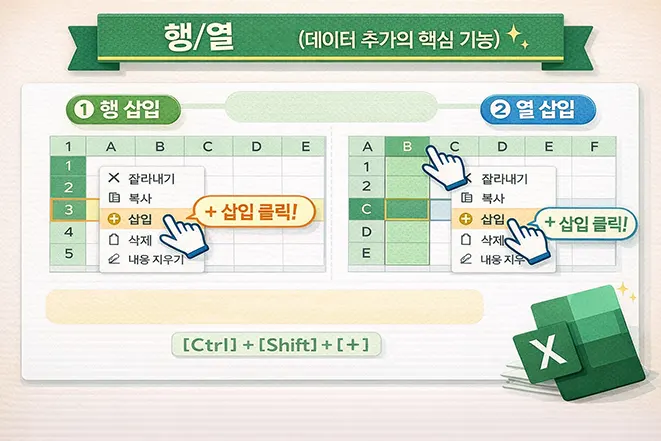
엑셀에서 행과 열을 삽입하는 방법과 우클릭 삽입 메뉴 및 단축키 Ctrl Shift 플러스를 설명하는 이미지

데이터를 입력하다 보면
중간에 새로운 공간이 필요해지는 경우가 많습니다.

✅ 행 삽입 방법

1️⃣ 삽입할 위치의 행 선택
2️⃣ 마우스 오른쪽 클릭
3️⃣ 삽입

👉 선택한 행 위쪽에 새 행 생성


✅ 열 삽입 방법

1️⃣ 열 선택
2️⃣ 우클릭 → 삽입

👉 선택한 열 왼쪽에 새 열 생성


✅ 단축키 (중요)

  • Ctrl + Shift + + (플러스) → 삽입

👉 초보자에서 중급자로 가는 핵심 포인트

📌 4. 행/열 삭제 (실수하기 쉬운 부분)

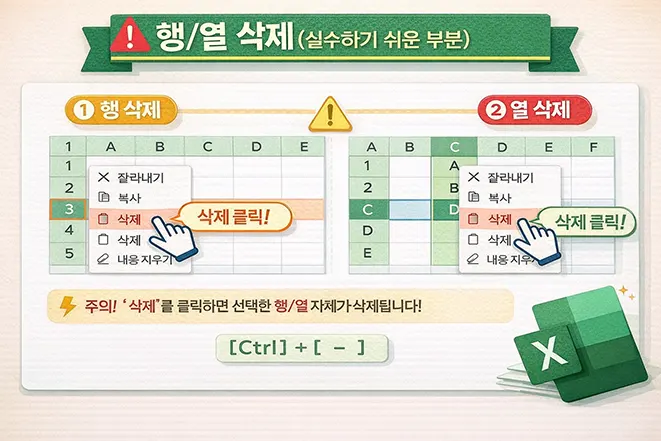
엑셀에서 행과 열을 삭제하는 방법과 삭제 메뉴 및 단축키 Ctrl 마이너스를 설명하는 이미지

삭제는 매우 간단하지만
초보자들이 가장 많이 헷갈리는 기능입니다.

✅ 삭제 방법

1️⃣ 행 또는 열 선택
2️⃣ 우클릭 → 삭제

❗ 중요한 차이 (반드시 알아야 하는 핵심)
방법 결과
Delete 키 셀 안의 내용만 삭제
삭제 메뉴 행/열 전체 구조 삭제
👉 이 차이를 반드시 기억해야 합니다.
Delete 키는 단순히 내용을 지우는 기능이고, 삭제 메뉴는 행이나 열 자체를 제거하는 기능입니다.

✅ 단축키

  • Ctrl + – (마이너스) → 삭제

📌 5. 자동 너비 맞춤 (AutoFit)

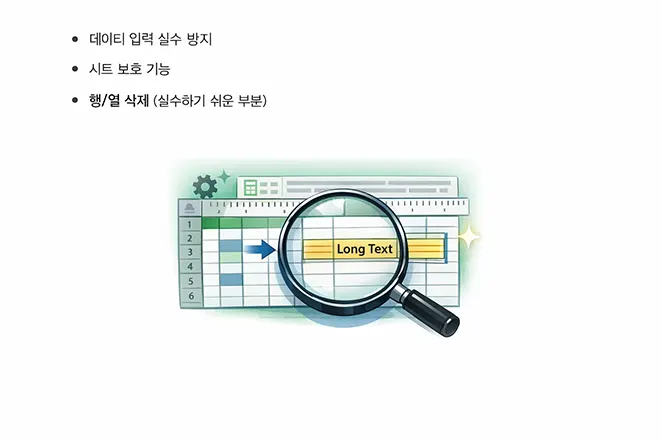
엑셀에서 자동 너비 맞춤 기능을 통해 긴 텍스트에 맞게 열 너비가 조절되는 모습을 보여주는 이미지

엑셀을 사용할 때 가장 많이 보이는 문제:

❌ 글자가 잘림
❌ 셀 밖으로 넘침

✅ 해결 방법

열 경계선에 마우스를 올린 뒤:

👉 더블 클릭

→ 자동으로 글자 길이에 맞게 조절


✅ 메뉴 사용

상단 메뉴:

홈 → 서식 → 자동 맞춤


✅ 실무 팁

  • 데이터 정리 후 반드시 실행
  • 표 작업 시 필수

👉 가독성이 확 달라집니다.

📌 6. 숨기기 / 다시 표시 (화면 정리의 핵심)

엑셀에서 숨기기와 다시 표시 기능을 통해 화면을 정리하는 과정을 보여주는 이미지

데이터는 유지하면서
보이지 않게 만들고 싶을 때 사용합니다.

✅ 숨기기

1️⃣ 행 또는 열 선택
2️⃣ 우클릭 → 숨기기

👉 선택 영역이 사라짐


✅ 다시 표시

숨겨진 양쪽 영역 선택 후:

👉 우클릭 → 다시 표시


❗ 중요한 포인트

숨기기는 삭제가 아닙니다.
→ 데이터는 그대로 유지됩니다.


✅ 활용 예

  • 불필요한 데이터 가리기
  • 보고서 정리
  • 프레젠테이션용 화면 구성

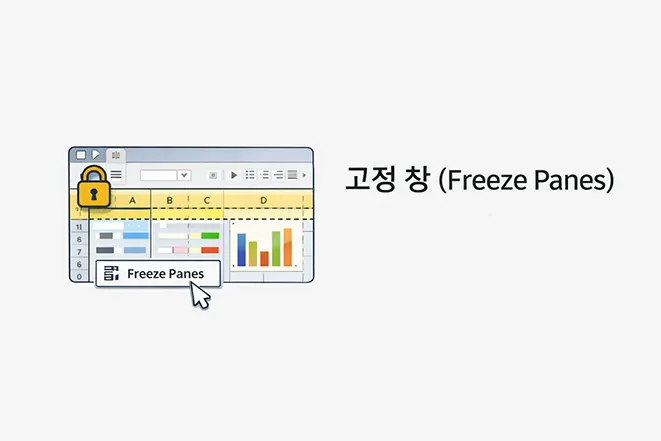
📌 7. 고정 창 (Freeze Panes) – 초보 필수 기능

엑셀에서 고정 창 기능을 사용하여 상단 행을 고정하고 스크롤 시에도 유지되는 화면을 보여주는 이미지

데이터가 많아지면 이런 문제가 생깁니다.

👉 스크롤하면 제목이 사라짐

✅ 해결 방법

고정 창 기능 사용


✅ 사용 방법

1️⃣ 기준 셀 클릭
2️⃣ 상단 메뉴 → 보기 → 고정 창
3️⃣ 고정 창 클릭


✅ 예시

  • A2 클릭 후 고정 → 1행 고정
  • B2 클릭 후 고정 → 1행 + A열 고정

✅ 활용 예

  • 데이터 분석
  • 표 작업
  • 보고서 작성

👉 실무에서 매우 자주 사용되는 기능입니다.

📌 마무리하며

엑셀에서 행과 열 구조를 요약하며 데이터 흐름과 방향을 보여주는 마무리 이미지

이 글에서는 엑셀 초보자가 반드시 알아야 할
행과 열 조작 기능을 정리했습니다.

✔ 행/열 선택
✔ 삽입 / 삭제
✔ 자동 너비 맞춤
✔ 숨기기 / 다시 표시
✔ 고정 창

이 기능들만 제대로 익혀도
엑셀 작업 속도와 정확도가 크게 향상됩니다.

엑셀은 어려운 함수보다
이러한 기본 기능에서 실력이 갈립니다.

엑셀 행/열 기초를 더 자세히 보고 싶다면

아래 외부 링크를 통해 엑셀의 행과 열 삽입·삭제, 자동 너비 맞춤, 고정 창 등의 기능을 추가로 확인해 보실 수 있습니다.

함께 보면 좋은 엑셀 기초

엑셀 행과 열 조작을 이해하셨다면, 다음 단계로 복사와 붙여넣기 기능도 함께 익혀보세요. 엑셀 작업 속도가 훨씬 빨라집니다.

내부 링크
엑셀 복사 붙여넣기 완전 기초 – 초보 필수 기능 정리
일반 붙여넣기부터 서식 복사, 수식 복사까지 엑셀에서 가장 많이 사용하는 핵심 기능을 쉽게 설명합니다.

답글 남기기