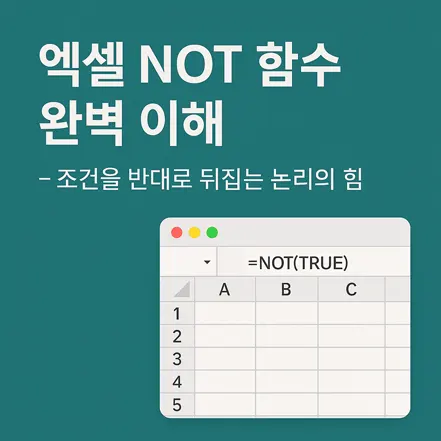
NOT 함수란?

NOT 함수는 하나의 논리값이 TRUE이면 FALSE를 반환하고, FALSE이면 TRUE를 반환하는 함수입니다. 말 그대로 “아니다”, “반대다” 라는 의미를 그대로 반영하는 함수로, 복잡한 조건에서 예외 처리를 하거나 부정 조건을 적용할 때 매우 유용하게 활용됩니다.
🔍 기본 구조
=NOT(논리값)논리값: TRUE 또는 FALSE로 평가될 수 있는 수식이나 조건
✅ 간단 예시
| 수식 | 결과 |
|---|---|
=NOT(TRUE) |
FALSE |
=NOT(FALSE) |
TRUE |
=NOT(5>3) |
FALSE |
=NOT(2=3) |
TRUE |
실전 예제 1: 결근 여부 판단
✅ 실전 예제: 출근 여부로 결근 판별하기
| 이름 | 출근 여부 | 결근 여부 (NOT 함수) |
|---|---|---|
| 김민수 | 출근 | =NOT(B2="출근") → FALSE |
| 박지연 | 결근 | =NOT(B3="출근") → TRUE |
설명: 출근하지 않은 사람만 TRUE가 되어야 하는 경우, NOT 함수를 통해 조건을 반전시킬 수 있습니다.
이 예제는 NOT 함수를 활용해 출근 여부를 반대로 해석하여 결근 여부를 판별하는 방법을 보여줍니다.
- 김민수는 “출근” 상태이므로
=NOT(B2="출근")의 결과는FALSE가 되어 결근이 아님을 의미합니다. - 반면 박지연은 “결근” 상태이므로 같은 수식은
TRUE를 반환하며, 이는 결근이 맞다는 뜻입니다.
👉 이처럼 NOT 함수는 조건의 참/거짓을 반전시켜 예외 상황이나 부정 조건을 쉽게 처리할 수 있게 해 줍니다.
조건부 서식, 필터링, IF 함수와 함께 사용할 때 특히 유용하게 활용됩니다.
실전 예제 2: 유효하지 않은 항목 찾기
✅ 실전 예제: 유효하지 않은 항목 표시
| 항목 코드 | 유효 여부 |
|---|---|
| A001 | TRUE |
| A002 | FALSE |
| A003 | TRUE |
사용된 수식: =NOT(B2)
설명: NOT 함수는 FALSE 값을 TRUE로 바꾸기 때문에, 유효하지 않은 항목만 TRUE로 표시됩니다. 필터링이나 조건부 서식에 유용하게 사용할 수 있습니다.
이 예제는 NOT 함수를 사용하여 유효하지 않은 항목만 TRUE로 표시하는 방법을 보여줍니다.
- 유효 여부가
TRUE인 경우는 반전되어FALSE로, - 유효 여부가
FALSE인 경우는 반전되어TRUE로 표시됩니다.
즉, =NOT(B2) 수식을 사용하면 유효하지 않은 항목만 TRUE로 나타나므로,
✅ 조건부 서식에서 강조하거나
✅ 필터 기능으로 비정상 항목만 추출하는 데 매우 유용합니다.
특정 조건을 반대로 표현하고 싶을 때 NOT 함수는 간결하고 효과적인 해결책이 될 수 있습니다.
실전 예제 3: 조건부 서식과 함께 사용
🎨 조건부 서식 예제: 지각이 아닌 경우만 강조
조건부 서식 수식: =NOT(B2="지각")
설명: 해당 수식을 조건부 서식에 사용하면, 셀의 값이 "지각"이 아닐 경우에만 서식이 적용됩니다. 즉, 정상 출근한 사람들을 시각적으로 강조할 수 있습니다.
이 예제는 =NOT(B2="지각") 수식을 활용하여 “지각”이 아닌 경우에만 서식이 적용되도록 설정하는 조건부 서식 활용법을 보여줍니다.
- 셀의 값이
"지각"이면FALSE가 되어 서식이 적용되지 않고, "지각"이 아닌 값이면TRUE가 되어 서식이 적용됩니다.
따라서 이 수식을 사용하면 정상 출근자만 강조할 수 있습니다.
✅ 조건을 뒤집어서 특정 조건을 제외하거나
✅ 정상적인 상태만 시각적으로 강조하고 싶을 때NOT 함수는 조건부 서식에서 매우 유용한 도구입니다.
자주 하는 실수와 주의할 점

⚠️ 자주 하는 실수와 주의할 점
| 실수 사례 | 설명 |
|---|---|
=NOT(A1) 사용 시 A1이 숫자일 경우 |
숫자는 0이면 FALSE, 그 외는 TRUE로 간주되므로 NOT(0)은 TRUE, NOT(1)은 FALSE가 됩니다.직관과 다를 수 있으니 주의하세요. |
NOT(A1="Y", A2="N")처럼 사용 |
NOT 함수는 하나의 인자만 받을 수 있습니다. 여러 조건을 부정하려면 AND나 OR과 함께 중첩 사용하세요.예: =NOT(AND(A1="Y", A2="N"))
|
AND, OR 함수와 함께 사용하기

❗ 예외 조건 처리
예: "서울이 아니고, 나이도 30 이상이 아닌 경우"
=NOT(OR(A2="서울", B2>=30))
→ A2가 서울이 아니고, B2가 30보다 작은 경우에만 TRUE
❗ AND를 뒤집기
의미: 둘 중 하나라도 조건에 맞지 않으면 TRUE
=NOT(AND(A2="Y", B2="Y"))
→ 둘 중 하나라도 "Y"가 아니면 TRUE
💡 IF 함수와 함께 쓰기
=IF(NOT(A2="합격"), "불합격", "합격")
→ A2가 "합격"이 아니면 "불합격"으로 표시
실제 업무에서 NOT 함수가 유용한 상황

- 불량 제품 찾기:
=NOT(C2="정상")→ 정상 아닌 제품만 TRUE - 빈 셀이 아닌 경우 조건 처리:
=NOT(ISBLANK(A2))→ 내용이 있는 셀만 TRUE - 이메일 유효성 검사에서 제외 조건 필터링
- 조건부 서식에서 부정 조건 지정
- 사용자 입력 오류 방지: 특정 셀에 금지된 값이 들어갔을 때 경고
정리하며 – 반전의 미학, NOT 함수

엑셀의 NOT 함수는 단독으로도 유용하지만, AND, OR, IF 등과 함께 조합할 때 더욱 빛을 발합니다.
단 하나의 조건을 반대로 바꾸는 데에 사용되지만, 이 작은 반전이 실무 자동화, 데이터 정리, 조건 필터링에서 강력한 도구가 됩니다.
단순하지만 핵심을 찌르는 NOT 함수, 이제 당신의 엑셀 작업을 더욱 유연하게 만들어 줄 것입니다!
🔗 외부 참고 링크 – NOT 함수 더 알아보기
📚 함께 보면 좋은 관련 글
NOT 함수는 AND, OR 함수와 함께 조합하여 사용할 때 더욱 강력합니다.
위 두 글도 함께 읽어보며 논리 함수의 전체적인 흐름을 이해해 보세요!