Table of Contents
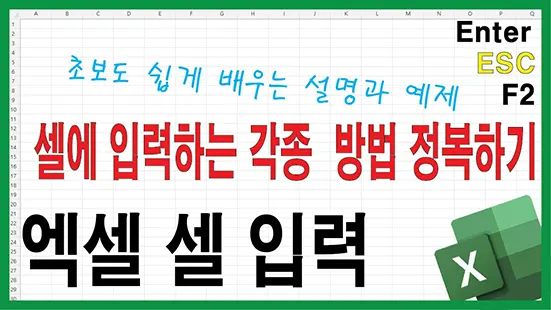
ToggleF2 키, Tab 키, 커서 등 셀 입력과 이동 완벽 정리
엑셀을 처음 사용할 때 엑셀 셀 입력을 할 때 의외로 가장 많이 막히는 부분이 있습니다.
 “왜 입력이 안 되지?” “클릭했는데 커서가 안 보여요” “수정하려는데 내용이 사라졌어요” “Enter를 누르니까 셀이 이동해요”
엑셀은 어려운 기능보다 ‘상태 개념’과 ‘입력 흐름’을 이해하지 못해서 생기는 혼란이 훨씬 많습니다.
이 글에서는 초보자가 반드시 이해해야 할 핵심만 정리합니다.
1️⃣ 셀 선택 상태 vs 편집 모드
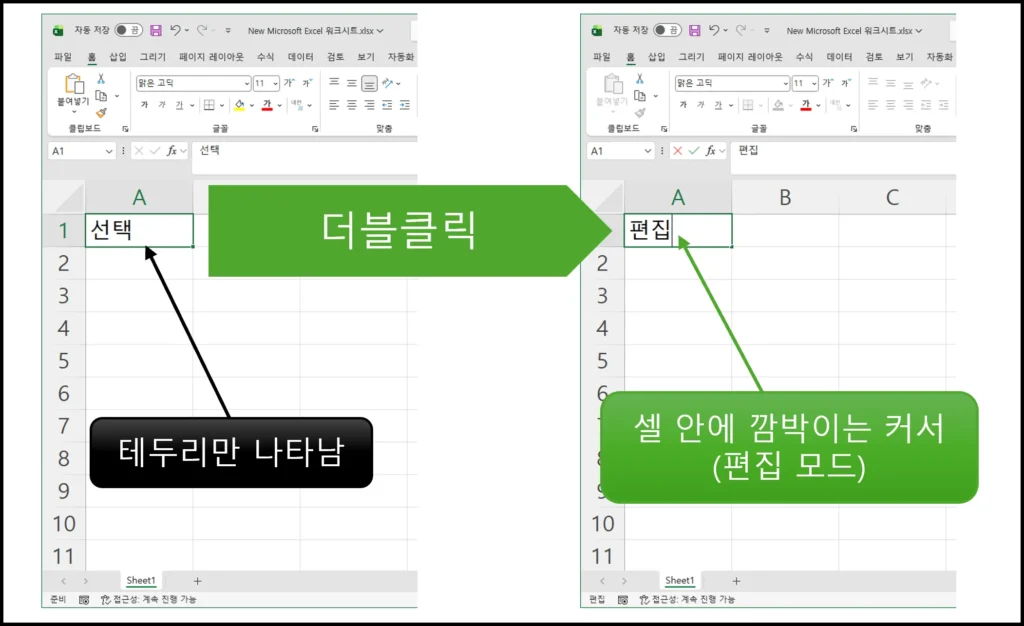
엑셀에는 크게 두 가지 상태가 있습니다.
✅ ① 셀 선택 상태
셀을 한 번 클릭하면 굵은 테두리가 생깁니다.
이 상태는:
👉 셀이 “선택”된 상태
이때 키보드를 입력하면?
✔ 기존 내용이 바로 덮어쓰기 됩니다.
💡 초보자 실수 1위
“수정하려고 타이핑했는데 내용이 사라졌어요 😱”
이유:
👉 편집 모드가 아니었기 때문
✅ ② 편집 모드
다음 동작 중 하나를 하면 진입합니다.
✔ 더블클릭
✔ F2 키
이 상태에서는:
👉 셀 안에 커서가 나타남
👉 기존 내용 중간 수정 가능
| 동작 | 상태 |
|---|---|
| 한 번 클릭 → 셀 테두리만 선택 | 선택 |
| 더블클릭 → 셀 안에 커서 표시 | 편집 |
| F2 → 키보드로 편집 모드 진입 | 편집 |
2️⃣ F2 키의 진짜 역할
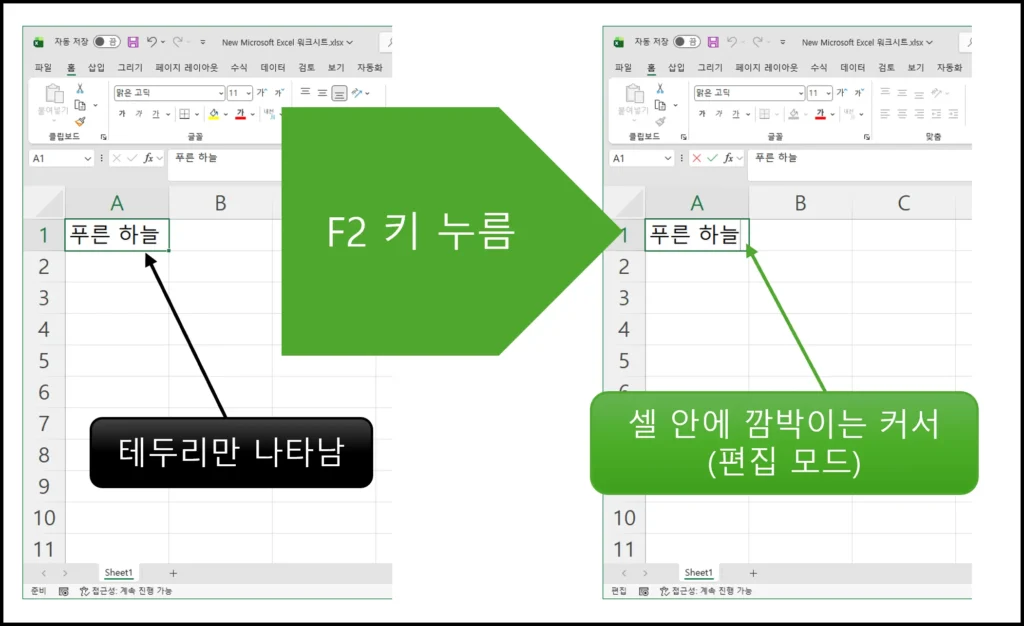
많은 분들이 F2를 단순히
“수정할 때 누르는 키” 정도로 알고 있습니다.
정확히는:
👉 편집 모드 진입 키
💡 왜 중요한가?
마우스 더블클릭 없이
✔ 키보드만으로 수정 가능
실무 흐름:
👉 F2 → 수정 → Enter
속도 차이가 크게 납니다.
✅ 이런 상황에서 특히 유용
✔ 수식 수정
✔ 긴 텍스트 수정
✔ 셀 내용 일부만 변경
3️⃣ Enter 키 vs Tab 키 차이
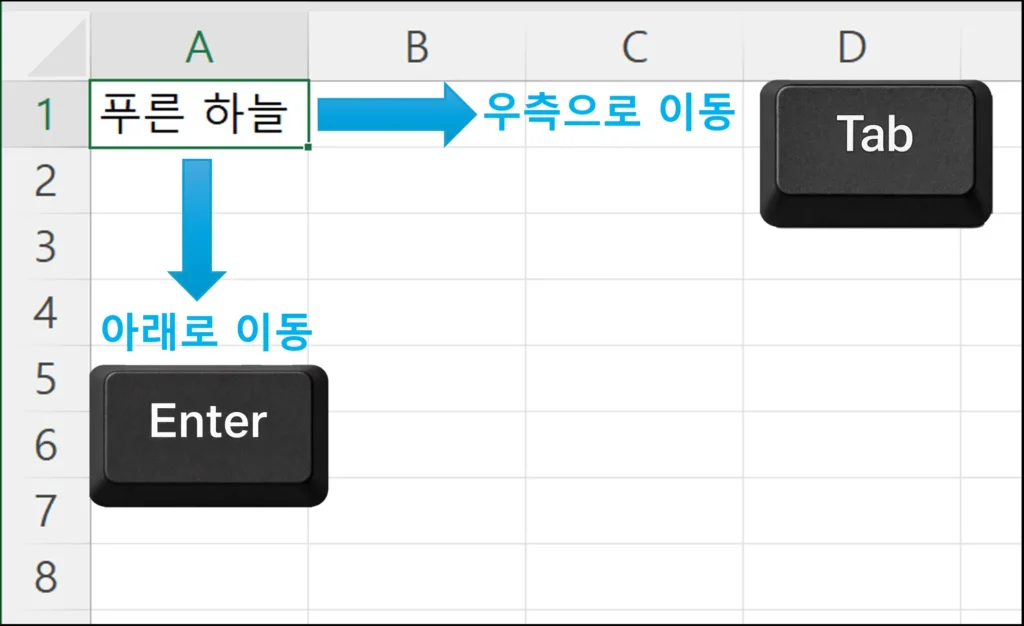
입력 후 어떤 키를 누르느냐에 따라
👉 다음 작업 위치가 달라집니다.
✅ Enter 키
👉 아래 셀로 이동
✅ Tab 키
👉 오른쪽 셀로 이동
4️⃣ 셀 내부 줄 바꿈 (Alt + Enter)
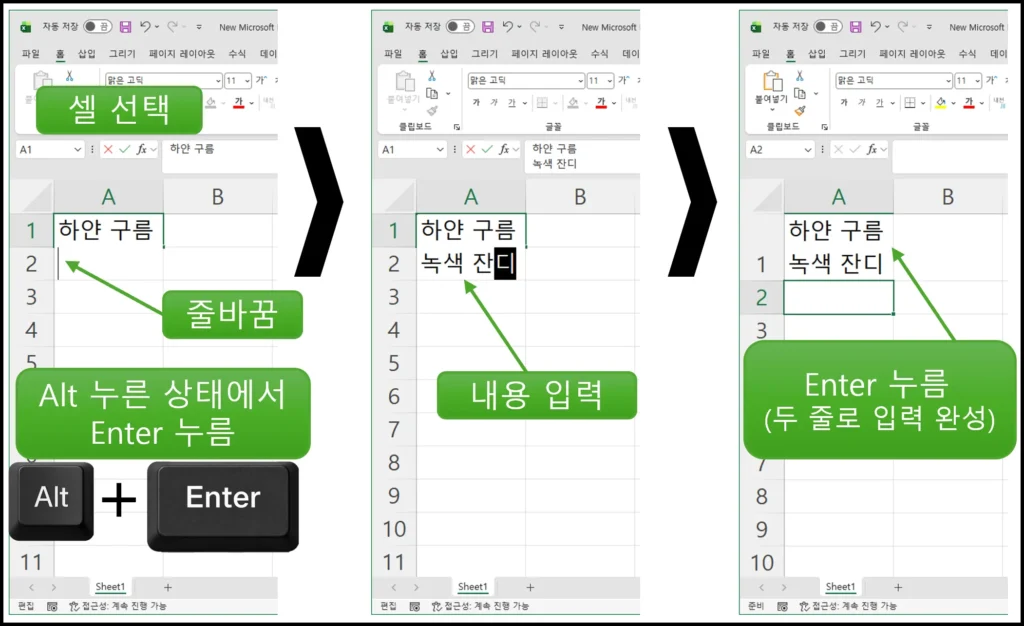
셀 안에서 줄을 바꾸고 싶은데
Enter를 누르면 셀이 이동하죠?
해결 방법:
👉 Alt + Enter
✅ 사용 예시
✔ 주소 입력
✔ 여러 줄 설명
✔ 목록 형태 정리
❌ 잘못된 방법
엔터만 누름 → 셀 이동 발생
5️⃣ 입력 취소 / 작업 되돌리기
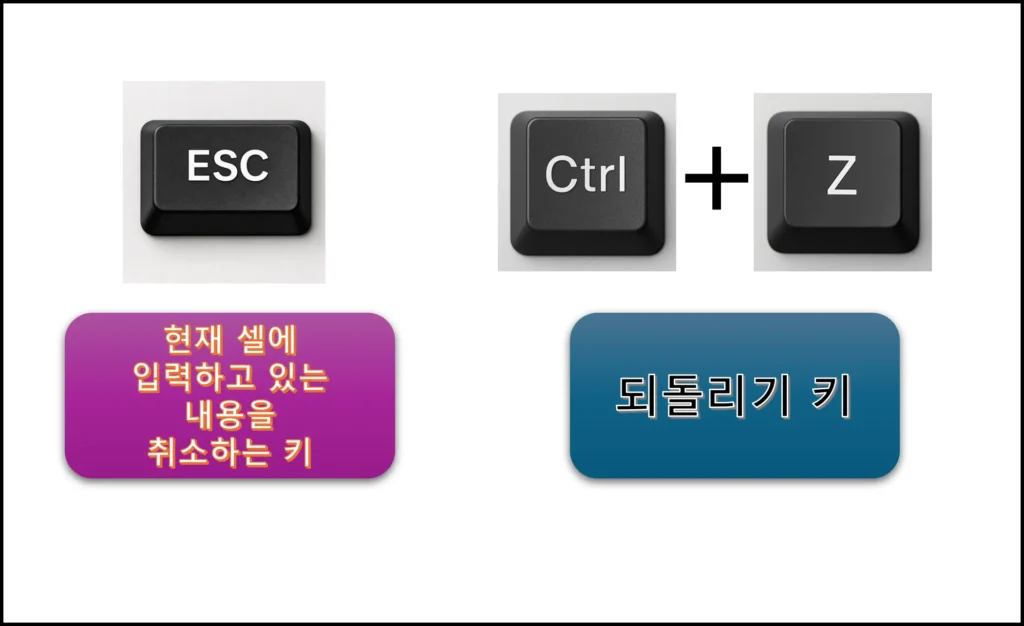
✅ 입력 중 취소
👉 ESC
✔ 현재 입력 취소
✔ 이전 상태 복귀
✅ 입력 완료 후 되돌리기
👉 Ctrl + Z
현재 입력 중인 내용을 즉시 취소하고, 입력 전 상태로 되돌립니다. “아직 확정(Enter)하지 않은 상태”에 가장 빠른 해결책입니다.
입력을 완료한 뒤(Enter/Tab 등) 변경된 내용을 되돌립니다. 여러 단계 작업도 차례대로 되돌릴 수 있습니다.
6️⃣ 커서 이동의 기본 원리
엑셀은
👉 마우스 + 키보드 조합이 핵심입니다.
✅ 방향키 (← ↑ → ↓)
✔ 셀 간 이동
✔ 편집 모드에서는 문자 단위 이동
✅ Ctrl + 방향키
👉 데이터 끝으로 점프
✔ 표 작업 시 필수
| 키 | 기능 |
|---|---|
| Home | ↩ 행의 시작 |
| Ctrl+Home | 🏁 A1 이동 |
| Ctrl+End | 📌 마지막 데이터 |
7️⃣ 초보자가 가장 많이 하는 실수
❌ 실수 ① 수정하려다 덮어쓰기
원인:
👉 선택 상태에서 입력
해결:
👉 F2 또는 더블클릭
❌ 실수 ② Enter 누르면 이동해서 당황
정상 동작입니다 😉
❌ 실수 ③ 줄 바꿈 안 됨
👉 Alt + Enter 사용
8️⃣ 자동 채우기 핸들 맛보기
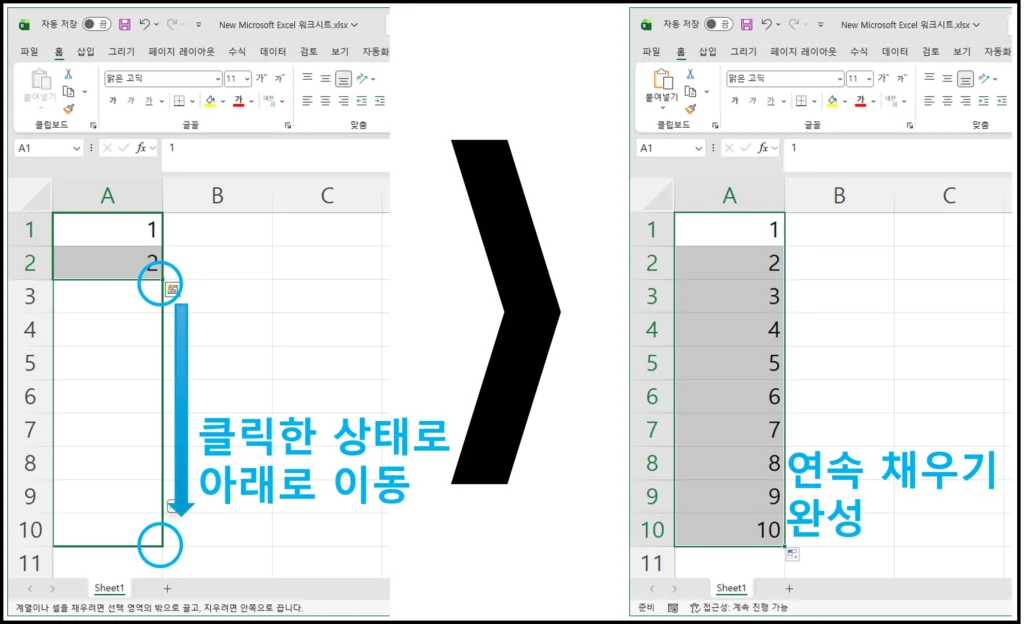
셀 오른쪽 아래 작은 네모:
👉 자동 채우기 핸들
✅ 드래그 시 가능
✔ 숫자 증가
✔ 날짜 증가
✔ 패턴 복사
💡 생산성 핵심 기능
실무에서 작업 시간을 크게 줄입니다.
🎯 마무리 정리
오늘 정리한 핵심:
✔ 셀 선택 vs 편집 모드
✔ F2 키 역할
✔ Enter vs Tab 이동
✔ Alt + Enter 줄 바꿈
✔ ESC 취소
✔ 방향키 / Ctrl 이동
✔ 자동 채우기 핸들
엑셀은 기능을 많이 아는 것보다
👉 입력 흐름과 상태 개념을 이해하는 것이 먼저입니다.
이 개념만 정확히 잡아도
✔ 입력이 안 되는 문제 해결
✔ 수정 실수 감소
✔ 작업 속도 향상
으로 바로 이어집니다.